HƯỚNG DẪN IMPORT KHÁCH HÀNG, HÀNG HÓA, HÓA ĐƠN TỪ EXCEL VÀO PHẦN MỀM NGP - INVOICE
HƯỚNG DẪN IMPORT KHÁCH HÀNG
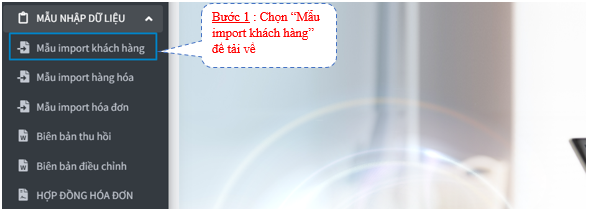
Bước 1 : Chọn “Mẫu import khách hàng” để tải về
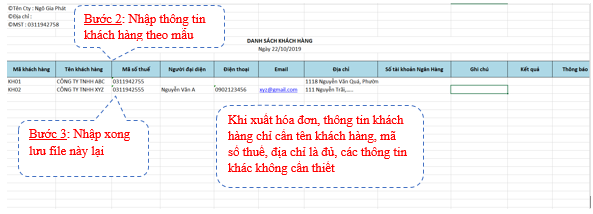
Bước 2: Nhập thông tin khách hàng theo mẫu. Khi xuất hóa đơn, thông tin khách hàng chỉ cần tên khách hàng, mã số thuế, địa chỉ là đủ, các thông tin khác không cần thiết
Bước 3: Nhập xong lưu file này lại
Bước 4: Vào “Danh mục”, chọn “Danh mục khách hàng”

Bước 5: Chọn “Import Excel”

Bước 6: Tích “Chọn tệp”

Bước 7 : Chọn file excel lúc đầu đã tạo

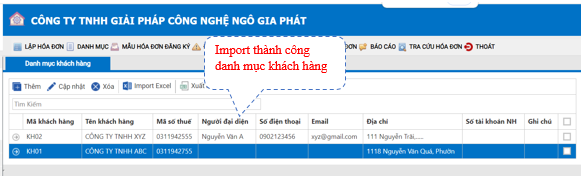
Bước 8 : Nhấn “Đồng ý”

HƯỚNG DẪN IMPORT HÀNG HÓA
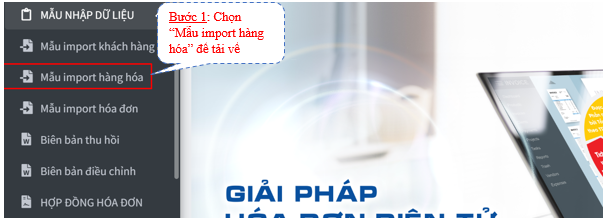
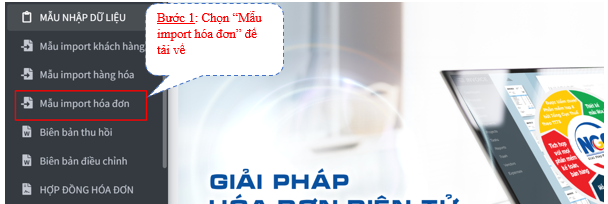
Bước 1: Chọn “Mẫu import hàng hóa” để tải về
Bước 2:Nhập thông tin theo mẫu. Lưu ý : Thuế suất không nhập % phía sau, chỉ nhập 0,5,10,x,/…
Bước 3: Lưu file này lại

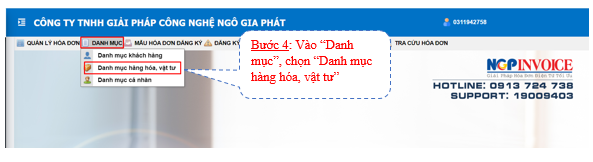
Bước 4: Vào “Danh mục”, chọn “Danh mục hàng hóa, vật tư”
Bước 5: Chọn “ImportExcel”

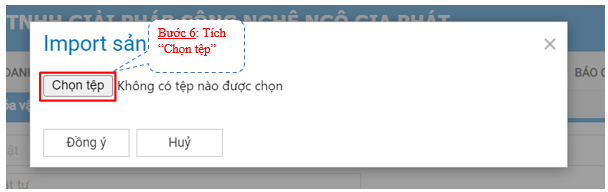
Bước 6: Tích “Chọn tệp”
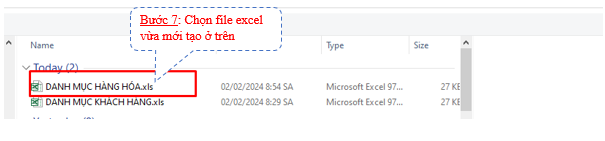
Bước 7: Chọn file excel vừa mới tạo ở trên
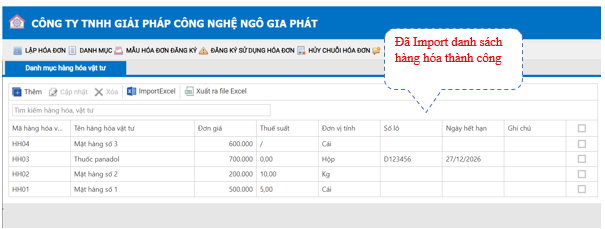
Bước 8: Nhấn “Đồng ý”

Bước 1: Chọn “Mẫu import hóa đơn” để tải về
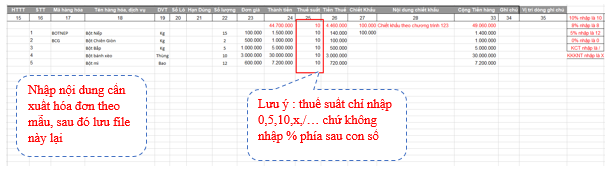
Bước 2: Nhập thông tin theo mẫu này
- Nhập đúng ký hiệu mà Doanh nghiệp bạn đang dùng
- Thông tin bên người mua để xuất hóa đơn chỉ cần : Tên đơn vị mua, địa chỉ, mã số thuế. Còn lại các thông tin khác không cần thiết
- Nhập nội dung cần xuất hóa đơn theo mẫu, sau đó lưu file này lại
- Lưu ý : thuế suất chỉ nhập 0,5,10,x,/… chứ không nhập % phía sau con số


Bước 3:Vào “Quản lý hóa đơn”

Bước 4: Chọn “ Import Excel”
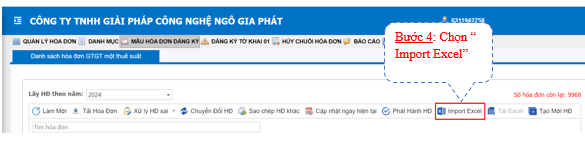
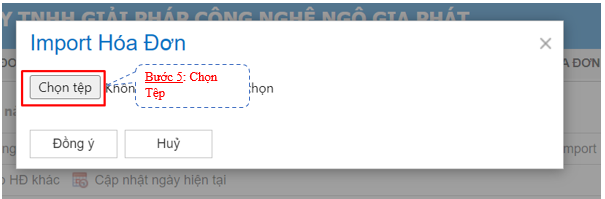
Bước 5: Chọn Tệp
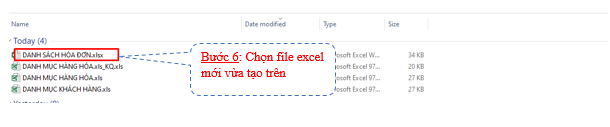
Bước 6: Chọn file excel mới vừa tạo trên
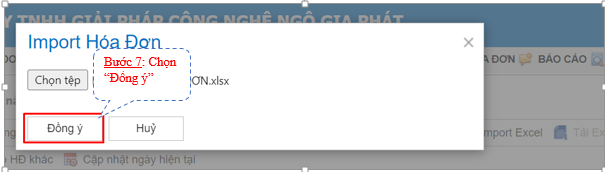
Bước 7: Chọn “Đồng ý”

Video hướng dẫn import excel