HƯỚNG DẪN ĐIỀU CHỈNH HÓA ĐƠN NGHỊ ĐỊNH 123 - THÔNG TƯ 78
Căn cứ khoản 2 điều 19 Nghị định 123/2020/NĐ-CP :
Trường hợp hóa đơn điện tử có mã của cơ quan thuế ĐÃ GỬI CHO NGƯỜI MUA mà người mua hoặc người bán phát hiện có sai sót thì xử lý như sau:
Trường hợp có sai: mã số thuế; sai sót về số tiền ghi trên hóa đơn, sai về thuế suất, tiền thuế hoặc hàng hóa ghi trên hóa đơn không đúng quy cách, chất lượng ( trừ sai tên công ty và địa chỉ người mua) thì có thể lựa chọn một trong hai cách sử dụng hóa đơn điện tử như sau: THAY THẾ HOẶC ĐIỀU CHỈNH HÓA ĐƠN
Xem thêm: Hướng dẫn thay thế hóa đơn theo Nghị định 123 - Thông tư 78
HƯỚNG DẪN ĐIỀU CHỈNH HÓA ĐƠN
Đối với điều chỉnh thông tin sai liên quan số tiền thì tăng nhập dương, giảm nhập âm (-)
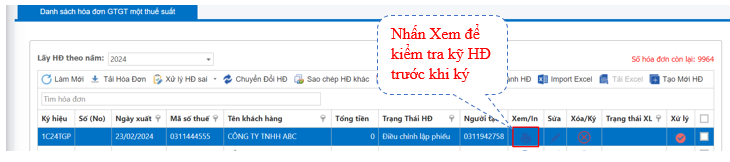
Bước 1: Tick chọn HĐ cần điều chỉnh
Bước 2: Nhấn “xử lý HĐ” chọn “Điều chỉnh HĐ”

Bước 3: Nếu muốn để làm biên bản điều chỉnh này sau thì không cần nhập thông tin tại trang này và nhấn “Tiếp tục” để làm bước tiếp theo. Điền đầy đủ thông tin vào chỗ trống trên biên bản điều chỉnh này

Bước 4: Nhập MST đúng vào thông tin người mua
VÍ DỤ 1: HÓA ĐƠN SAI MÃ SỐ THUẾ
MST SAI LÀ 0311444555 – MST ĐÚNG LÀ 0311444559
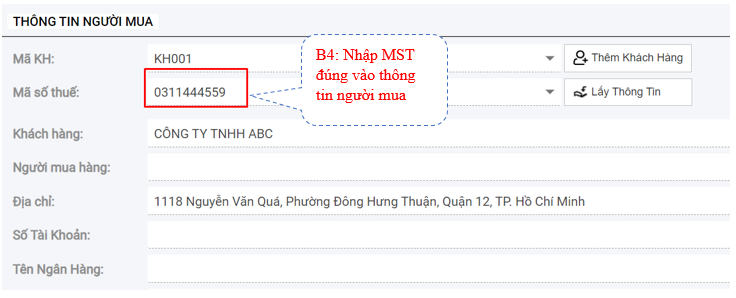
Bước 5: Nhập nội dung điều chỉnh

Bước 6: Nhấn Lưu & Thoát


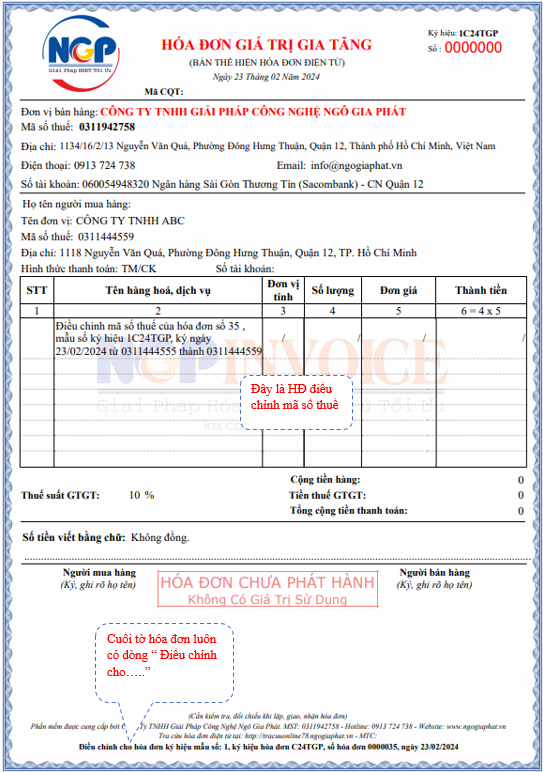
VÍ DỤ 2: HÓA ĐƠN SAI TÊN HÀNG HÓA ( ĐƠN VỊ TÍNH CŨNG LÀM TƯƠNG TỰ)
TÊN HÀNG HÓA SAI : MẶT HÀNG AB
TÊN HÀNG HÓA ĐÚNG : MẶT HÀNG CD
Bước 1: Tích chọn HĐ cần điều chỉnh
Bước 2: Vào “Xử lý HĐ sai” chọn “Điều chỉnh HĐ”

Bước 3: Nếu muốn để làm biên bản điều chỉnh này sau thì không cần nhập thông tin tại trang này và nhấn “Tiếp tục” để làm bước tiếp theo . Điền đầy đủ thông tin vào chỗ trống trên biên bản điều chỉnh này

Bước 4: Nhập nội dung điều chỉnh

B5: Nhấn Lưu & Thoát


VÍ DỤ 3: HÓA ĐƠN SAI SỐ LƯỢNG CỦA MẶT HÀNG AB
Đối với điều chỉnh thông tin sai liên quan số tiền thì tăng nhập dương, giảm nhập âm (-)
Bước 1 : Tích chọn HĐ cần điều chỉnh
Bước 2 : Vào “Xử lý HĐ sai” chọn “Điều chỉnh HĐ”

Bước 3:Nếu muốn để làm biên bản điều chỉnh này sau thì không cần nhập thông tin tại trang này và nhấn “Tiếp tục” để làm bước tiếp theo. Điền đầy đủ thông tin vào chỗ trống trên biên bản điều chỉnh này
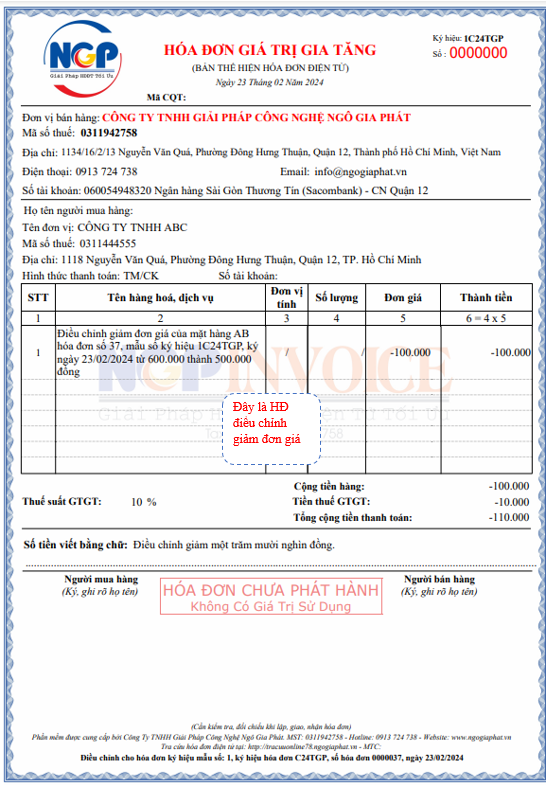
Bước 4: Nhập nội dung điều chỉnh , số tiền cần giảm là 100.000, giảm đơn giá dẫn đến giảm thành tiền 100.000. Giảm đơn giá dẫn đến giảm cộng tiền hàng, tiền thuế và tổng thanh toán – nhập số tiền cần điều chỉnh giảm vào.

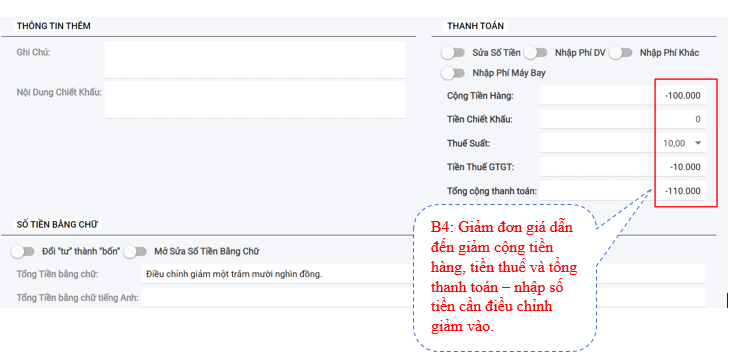
B5: Nhấn Lưu & Thoát
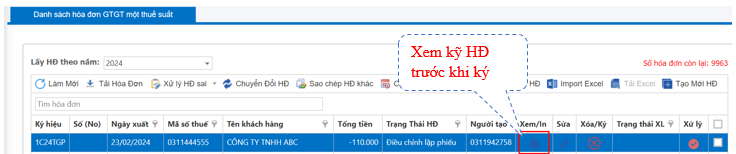
VÍ DỤ 4 : ĐIỀU CHỈNH SAI THUẾ SUẤT
THUẾ SUẤT SAI : 10% - TIỀN THUẾ GTGT : 600.000
THUẾ SUẤT ĐÚNG : 8% - TIỀN THUẾ GTGT : 480.000
TỨC LÀ KHI THUẾ SUẤT GIẢM TỪ 10% THÀNH 8% THÌ DẪN ĐẾN TIỀN THUẾ GIẢM ĐI 120.000Đ
(600.000 - 480.000)
Bước 1: Tick chọn HĐ cần điều chỉnh
Bước 2: Nhấn “xử lý HĐ” chọn “Điều chỉnh HĐ”
Bước 3: Nếu muốn để làm biên bản điều chỉnh này sau thì không cần nhập thông tin tại trang này và nhấn “Tiếp tục” để làm bước tiếp theo. Điền đầy đủ thông tin vào chỗ trống trên biên bản điều chỉnh này
Bước 4: Nhập nội dung điều chỉnh

B5: Chọn lại thuế suất đúng - thuế suất cần điều chỉnh

Bước 6: Nhấn Lưu & Thoát


Bước 7: Tích chọn HĐ cần ký
Bước 8: Nhấn “Phát hành HĐ”
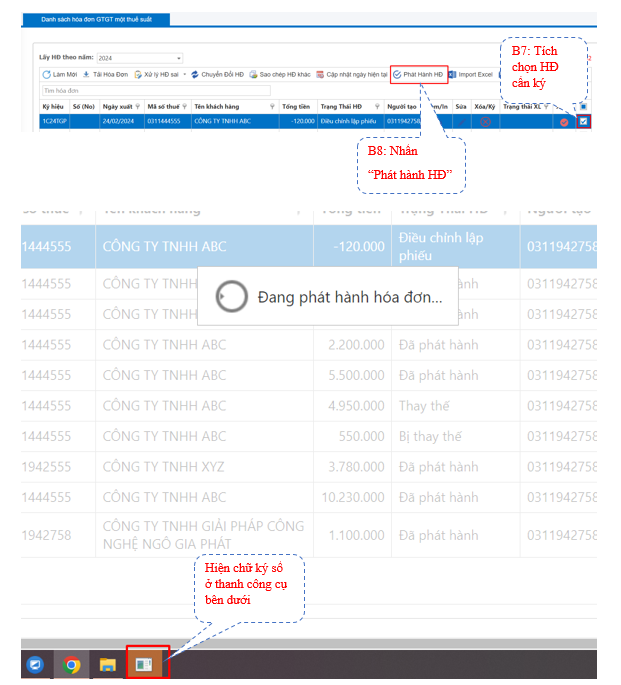
B9 : Chọn đúng tên Chữ ký số cần ký
B10: Nhấn OK
B11 : Nhập mã pin chữ ký số


Sau khi ký xong HĐ điều chỉnh, vào mục “ Danh sách HĐ điều chỉnh” để tải biên bản điều chỉnh về để chỉnh sửa (nếu có) và in ra ký tên đóng dấu , 2 bên người mua và người bán giữ 1 bản. Hoặc có thể lưu lại bằng file pdf để ký chữ ký số online (Xem hướng dẫn ký ở mục HƯỚNG DẪN KÝ BIÊN BẢN BẰNG CHỮ KÝ SỐ)


Video hướng dấn làm hóa đơn điều chỉnh phần mềm NGP Invoice